如何在直播設定中切換鏡頭
單一固定機位的攝像機在數分鐘內就會讓一場精彩的演講變得靜態。第二個角度能改變節奏,清晰展示示範,並在不打斷講者的情況下為觀眾提供視覺重置。如果你搜尋過如何切換攝像機直播,關鍵不僅僅是選擇一個按鈕或應用程式。它是在建立一個工作流程,其中每台攝像機都匹配,每個來源都準時到達,並且切換不會干擾你的音頻。
一套實用的多攝像機設置可以小巧如兩台USB攝像機和串流軟體,也可以強大如AI追蹤的PTZ攝像機連接專用的現場影片切換器。正確的選擇取決於你的格式、來源數量、網路設計,以及你在節目中需要多少控制。
首先選擇你的攝像機切換方法
在現場製作中,有三種常見的攝像機切換方式:軟體切換、硬體切換和基於網路的切換。每種方式都能提供專業的結果,但它們解決了不同的操作問題。
用於小型製作的軟體切換
對於創作者、教育工作者、遠端演示者和Podcast團隊來說,軟體通常是最直接的途徑。將攝像機連接為USB或採集卡輸入,將每個攝像機添加為場景,並分配鍵盤快捷鍵或控制面板來更改視圖。你的串流平台會收到一個完成的節目源。
這種方法能降低成本和設備佔用空間。它還能輕鬆添加字幕、螢幕共享、預錄片段和圖形在攝像機源旁邊。缺點是你的電腦需要同時處理攝像機採集、編碼、圖形和切換。一台處理一台4K攝像機綽綽有餘的系統,在多個高解析度來源、瀏覽器元素和錄製同時活動時可能會吃力。
為了可靠性,請使用處理能力足夠的電腦,直接連接攝像機而不是透過過載的USB集線器,並測試你打算使用的確切串流解析度。你可以在4K下採集,同時以1080p串流,但要確保縮放不會產生不必要的負載或不一致的圖像品質。
用於專用控制的硬體切換
現場影片切換器接收攝像機輸入,並為你的編碼器、電腦、錄影機或顯示器創建單個節目輸出。當節目無法因作業系統警報、應用程式更新或CPU峰值而暫停時,這是首選途徑。它對於活動、教堂、企業製作和多操作員的錄音室會話特別有用。
硬體切換器為操作員提供了實體來源按鈕、預覽和節目監控,通常還能直接控制轉場、子母畫面佈局、色度鍵和音頻控制。CineTreak現場影片切換器專為此類多格式直播工作流程設計,其中攝像機來源需要快速選擇並作為穩定的節目源傳輸。
缺點是需要規劃。你需要兼容的影片輸出、正確的線纜佈線、匹配的格式,以及足夠的監視器輸出來同時查看預覽和節目。硬體切換對不匹配的影格速率或意外的輸入更改容忍度較低,因此在直播開始前,格式規範至關重要。
用於網路攝像機系統的NDI切換
NDI透過網路傳輸影片、音訊和控制資料,而不是依賴每台攝像機專用的影片線纜。當攝像機安裝在房間、教室、禮拜堂或辦公室等地方,而長距離的HDMI線纜會很不方便時,NDI就顯得很有價值。它還支持靈活的路由:如果基礎設施設計得當,攝像機可以透過網路向切換器、串流電腦和監看螢幕提供訊號。
NDI工作流程不僅僅是將攝像機插入普通網路。至少使用可靠的千兆網路,對於大型製作最好使用受管理的交換機。為攝像機和製作電腦提供穩定的有線連接,避免將關鍵製作流量與繁忙的訪客Wi-Fi共享,並在添加多個4K來源之前確認頻寬容量。
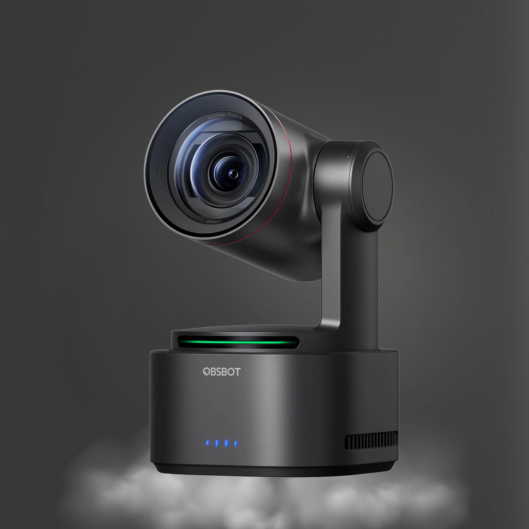
AI驅動的PTZ和PTZR攝像機在此處增加了另一個優勢。像OBSBOT模型那樣具有AI追蹤功能的攝像機可以保持對演示者的構圖,而操作員則專注於在正確的時刻切換到正確的鏡頭。自動化減少了工作量,但不能取代鏡頭規劃。需要針對你的舞台大小、主體移動、照明和背景活動測試追蹤功能。
如何直播切換攝像機而不會造成干擾的剪輯
最好的切換通常是最不明顯的。觀眾應該明白為什麼角度會改變:攝像機跟隨對話,展示產品細節,支持螢幕演示,或者當新人進入畫面時移動到更廣闊的視角。
直播前建立來源圖
根據用途命名每個來源,而不僅僅是攝像機編號。「主持人特寫」、「嘉賓兩人鏡頭」、「產品俯視」和「幻燈片」在壓力下比「攝像機1」到「攝像機4」更容易識別。在你的軟體場景、切換器輸入、監視器標籤和控制按鈕上,按一致的順序放置來源。
對於簡單的採訪,一個廣角兩人鏡頭和每個講者一個特寫角度就足夠了。對於產品演示,添加一個俯視攝像機或特寫角度來顯示控制、埠或細節。避免僅僅因為切換器有更多輸入就添加攝像機。每個額外的來源都需要構圖、匹配、監控和操作員決策。
在匹配鏡頭之前匹配攝像機
在曝光或色溫不同的攝像機之間進行即時剪輯會立即顯現出來。將每台攝像機設定為相同的輸出解析度和影格速率。然後,盡可能地匹配白平衡、亮度、快門行為和圖像設定檔,以攝像機控制允許的程度。
自動曝光和自動白平衡對於移動創作者可能很有用,但當明亮的螢幕、白色襯衫或產品進入畫面時,它們可能會意外改變。在受控的室內製作中,手動設定通常會產生更一致的節目圖像。如果AI追蹤是活躍的,請驗證平移、傾斜和變焦移動對於鏡頭來說是否不過於激進。一個較慢、有目的的重新構圖通常比攝像機不斷搜尋主體看起來更專業。
保持一個音訊路徑負責
攝像機切換不應切換你的主要語音音訊,除非你已計劃音訊跟隨影片的工作流程。演示者可以從廣角攝像機移動到特寫,而麥克風保持不變。保持音訊獨立可防止音量變化、環境音調轉變以及選定攝像機沒有可用聲音的尷尬時刻。
盡可能使用專用麥克風來源。應根據錄音環境和說話風格選擇CKMOVA會議麥克風、槍型麥克風、領夾式麥克風或人聲麥克風,然後始終如一地路由到串流。在活動前使用耳機監聽。清晰的語音採集對觀眾來說比額外的攝像機角度更重要。
如果需要遠端嘉賓、影片剪輯或第二位演示者的音訊,請一起測試所有來源。確認音訊與最終的節目源保持同步,而不僅僅是與單個攝像機預覽同步。
使用剪輯作為預設轉場
乾淨的剪輯快速、中性,適用於大多數直播。當講者轉換、主持人提及物體或視覺動作開始時進行切換。這樣可以使對話和教學內容流暢進行,而不會引起對製作控制的注意。
淡入淡出可用於反思性演示、音樂或精緻的開場序列,但在現場對話中可能顯得緩慢。擦拭、旋轉和複雜效果很少有用,除非它們是節目設計中有意的一部分。對於商務演示和教育串流,帶有匹配攝像機構圖的受控剪輯通常是更好的選擇。
只要你的設置支持,就先預覽再播出。預覽允許你在觀眾看到來源之前檢查PTZ攝像機是否已達到其預設位置,俯視鏡頭是否對焦,或者嘉賓是否準備就緒。這個習慣可以避免許多可避免的直播錯誤。
為更快的切換準備PTZ預設
PTZ攝像機在預先儲存其位置時最有效。為寬廣的舞台視角、講者特寫、產品桌、白板和任何其他重複的構圖創建預設。明確命名並在節目開始前測試召回速度。
預設設計應考慮你的製作移動。當演示者站在舞台中央時,特寫鏡頭可能看起來很棒,但當他們在邊桌上展示物品時可能會失敗。建立替代預設,而不是在關鍵時刻依賴手動平移和變焦。
AI追蹤可以補充預設。當講者在定義的空間內移動時使用追蹤,然後當你需要穩定的產品鏡頭、觀眾視角或廣角建立角度時切換到預設。這種組合在不需要為每個角度配備專用攝像機操作員的情況下,為小型團隊提供了更多的控制。
測試延遲、同步和故障轉移
在第一次公開直播之前,使用相同的攝像機、麥克風、網路、切換器、串流電腦和目標設定進行完整的排練。在單獨的設備上觀看最終的串流,而不是僅依賴本地預覽。這樣你就會注意到延遲、音訊同步問題、掉幀或攝像機來源重新連接緩慢的情況。
在排練期間檢查這些操作要點:
- 確認每台攝像機都提供相同的影格速率和預期解析度。
- 切換來源或添加圖形後,注意音訊延遲。
- 測試PTZ預設、AI追蹤邊界和手動覆蓋控制。
- 斷開並重新連接一個非關鍵來源,以了解恢復行為。
- 驗證你的網路以上傳速度是否足夠高於你選定的串流位元速率。
選擇適合節目的工作流程
一台雙攝像機桌面串流可能只需要軟體場景、USB攝像機和一個可靠的麥克風。一個經常性的座談節目則受益於PTZ預設和實體切換控制。一個多房間活動可能需要NDI攝像機、受管理的網路和專用切換器。功能最強大的設置不一定自動是最好的——最好的設置是你的團隊每次都能自信操作的設置。
從有意的角度、單一可靠的音訊路徑和乾淨的剪輯開始。一旦這些基本原理變得可重複,就可以在真正需要時添加AI追蹤、NDI路由、PTZ預設控制或更多來源。這種方法讓你的直播看起來受控,即使製作規模不斷擴大。